
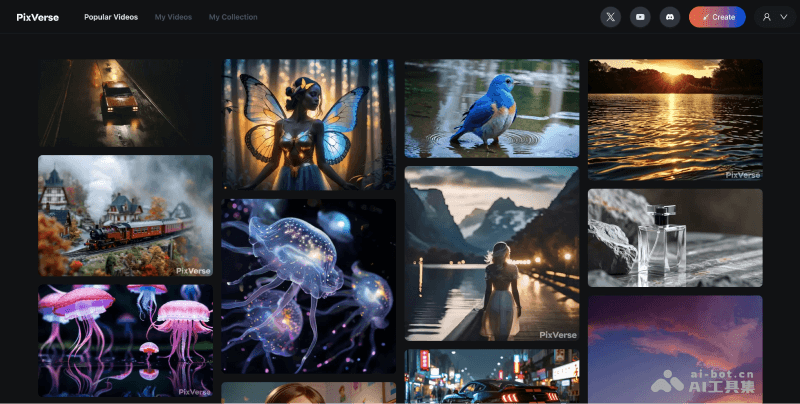

PixVerse là gì
PixVerse là một công cụ tạo video AI miễn phí chất lượng cao, người dùng chỉ cần mô tả bằng văn bản đơn giản, có thể dễ dàng sáng tạo ra những tác phẩm video HD, chân thực. Dù là phong cách anime 2D, phong cách hiện thực tỉ mỉ, hay hiệu ứng hình ảnh 3D sống động, PixVerse đều có thể chính xác nắm bắt và hiện thực hóa những ý tưởng sáng tạo mà người dùng cung cấp.
Các tính năng chính của PixVerse
- Tạo video từ văn bản mô tả:Chỉ cần nhập mô tả ý tưởng, PixVerse có thể chuyển đổi văn bản thành hình ảnh động
- Chuyển đổi hình ảnh thành video động:Chuyển đổi hình ảnh tĩnh mà người dùng cung cấp thành nội dung video liên tục, mượt mà
- Nâng cấp chất lượng video:Tính năng Upscale tích hợp sẵn, có thể dễ dàng nâng cấp video lên độ phân giải 4K siêu nét (3840×2160), giúp chi tiết phong phú hơn, chất lượng hình ảnh tinh tế hơn.
- Cài đặt linh hoạt cho việc tạo video:Hỗ trợ cài đặt phong cách video (hiện thực, hoạt hình, 3D), tỷ lệ khung hình video (16:9, 9:16, 1:1, 4:3, 3:4) và nhiều tùy chọn khác
- Hỗ trợ tạo video với nhân vật chỉ định:Cho phép người dùng chỉ định các nhân vật trong trò chơi Genshin Impact của miHoYo (như Yula, Ganyu, Hu Tao, Ayaka, v.v.) để tạo video hoạt hình liên quan đến nhân vật đó
Cách sử dụng PixVerse để tạo video
Phương pháp 1: Sử dụng phiên bản trực tuyến của PixVerse
- Truy cập trang web chính thức của PixVerse (pixverse.ai), nhấp vào Get Started in Web, sau đó đăng nhập hoặc đăng ký
- Sau khi đăng nhập thành công, chuyển đến giao diện quản trị, nhấp vào Create, chọn Text to Video, sau đó nhập mô tả
- Chọn phong cách video, tỷ lệ khung hình video, thiết lập giá trị hạt giống
- Cuối cùng nhấp vào Create để tạo, chờ video được tạo ra
Phương pháp 2: Sử dụng máy chủ Discord của PixVerse
- Tham gia cộng đồng Discord của PixVerse: https://discord.gg/MXHErdJHMg
- Chọn và vào bất kỳ kênh tạo video nào bắt đầu bằng
#generate-room - Nhập và chọn lệnh /create, sau đó nhập từ khóa mô tả video, phong cách, tỷ lệ khung hình
- Rồi nhấp gửi và chờ video được tạo ra
Đối tượng sử dụng PixVerse
- Nhà sáng tạo nội dung và người làm video:Cung cấp một giải pháp đơn giản và hiệu quả cho cá nhân hoặc nhóm muốn nhanh chóng tạo ra nội dung video chất lượng cao
- Chuyên gia quảng cáo và tiếp thị:Tạo ra những video quảng cáo và tiếp thị hấp dẫn, truyền đạt thông điệp thương hiệu một cách hiệu quả hơn, thu hút khách hàng tiềm năng
- Giáo viên và sinh viên:Dùng để tạo video giảng dạy hoặc thuyết trình học thuật, giúp trình bày các khái niệm phức tạp một cách dễ hiểu và hấp dẫn hơn.
- Nhà thiết kế hoạt hình và trò chơi:Khơi dậy cảm hứng sáng tạo, tạo ra những hiệu ứng hình ảnh hoạt hình hoặc trò chơi độc đáo
Câu hỏi thường gặp
PixVerse có miễn phí không?
PixVerse hỗ trợ trải nghiệm miễn phí, thông tin phí sẽ được xác nhận trên trang web chính thức.
Video do PixVerse tạo có thể sử dụng cho mục đích thương mại không?
Video do PixVerse tạo có thể được sử dụng miễn phí cho mục đích thương mại.
PixVerse có thể tạo video với độ phân giải tối đa bao nhiêu?
Với tính năng Upscale của PixVerse, có thể tạo video với độ phân giải tối đa 4K.
Thời gian video do PixVerse tạo là bao lâu?
Hiện tại, thời gian mặc định cho mỗi video do PixVerse tạo là 4 giây.